Listen für jedes Ziel – für Familien und Teams
Eine Reise, ein Abendessen für sechs oder der Büroeinkauf. Stellen Sie die Liste selbst zusammen oder fragen Sie die KI-Assistentin Rinka, haken Sie gemeinsam ab und sehen Sie, was das Ziel gekostet hat. Zum Teilen einer Liste reicht ein kostenloses Konto. Eine gemeinsame Liste ansehen geht ohne Konto; abhaken nach einer kostenlosen Anmeldung.
- Google Play – bald verfügbar
- App Store – bald verfügbar
Eine App für Android und iOS. In den Stores ist sie noch nicht.
Was Cartdock kann
Acht Dinge, die die App schon heute kann. Wo KI die Arbeit macht, steht es auf der Karte.
- KI
Rinka, die KI-Assistentin
Ein Satz, getippt oder gesprochen – und Rinka schlägt Einträge nach Bereichen vor. Rinka ist eine KI, kein Mensch: Die Antworten schreibt ein Sprachmodell. Dafür braucht es eine Verbindung und Ihre Einwilligung in die KI-Verarbeitung. Ohne Konto gibt es weniger Fragen; wie viele Fragen möglich sind, hängt vom Tarif ab.
Kaufen, mitnehmen, erledigen
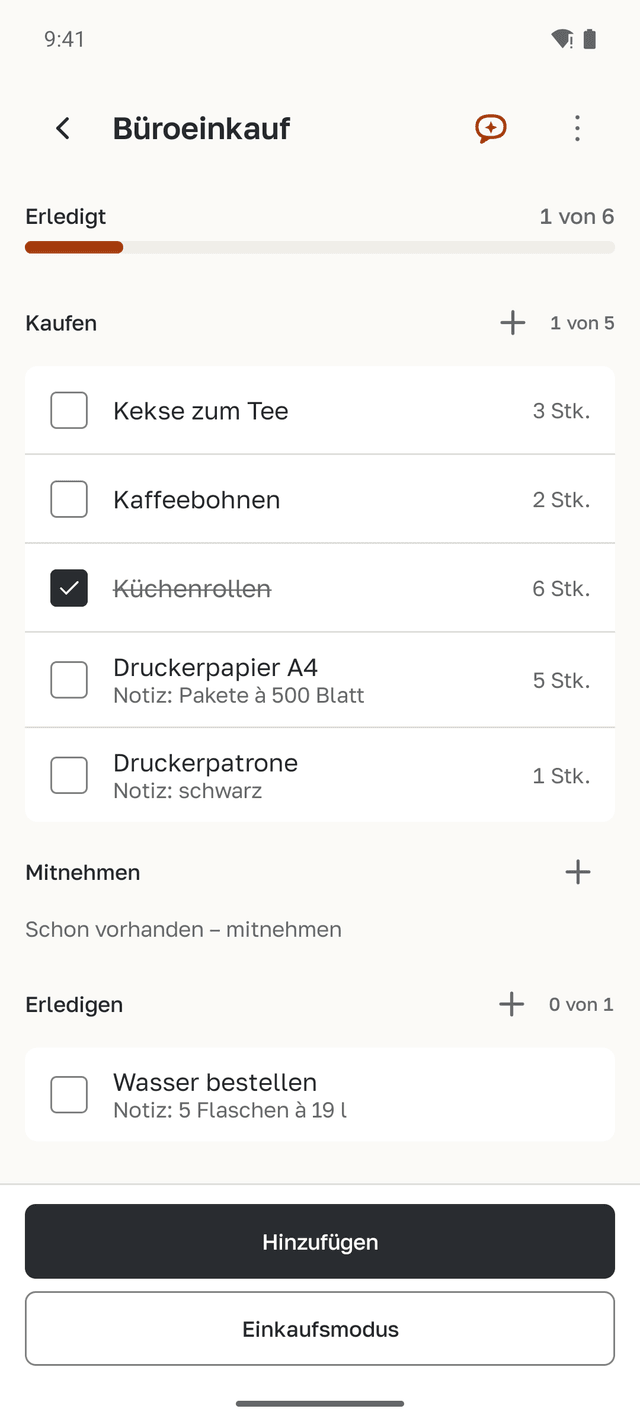
Eine Liste enthält, was zu kaufen, mitzunehmen und zu erledigen ist. Alles bekommt dasselbe Häkchen „erledigt“.
Listen ohne Internet
Listen, Einträge und Häkchen werden auf dem Handy gespeichert und funktionieren ohne Verbindung.
Einkaufsmodus
Nur, was zu kaufen ist, nach Gängen im Laden sortiert. Der Bildschirm bleibt beim Einkaufen an.
Kopie senden
Senden Sie eine Kopie als Text, als CSV-Tabelle oder als fertige Anfrage für ChatGPT. Die Anfrage fügen Sie selbst in ChatGPT ein.
Gemeinsame Liste
Mitglieder haken Einträge auf ihrem eigenen Handy ab, und alle sehen die Änderungen. Den Link erstellt der Besitzer der Liste mit einem Konto; im Tarif Free für wenige Listen gleichzeitig. Eine gemeinsame Liste ansehen geht ohne Konto; abhaken nach einer kostenlosen Anmeldung.
- KI
Kassenbon scannen
Die KI liest die Positionen des Kassenbons, und Sie prüfen sie vor dem Speichern. Dafür braucht es eine Verbindung und Ihre Einwilligung in die KI-Verarbeitung. Wie viele Scans möglich sind, hängt vom Tarif ab.
Ausgaben nach Ziel
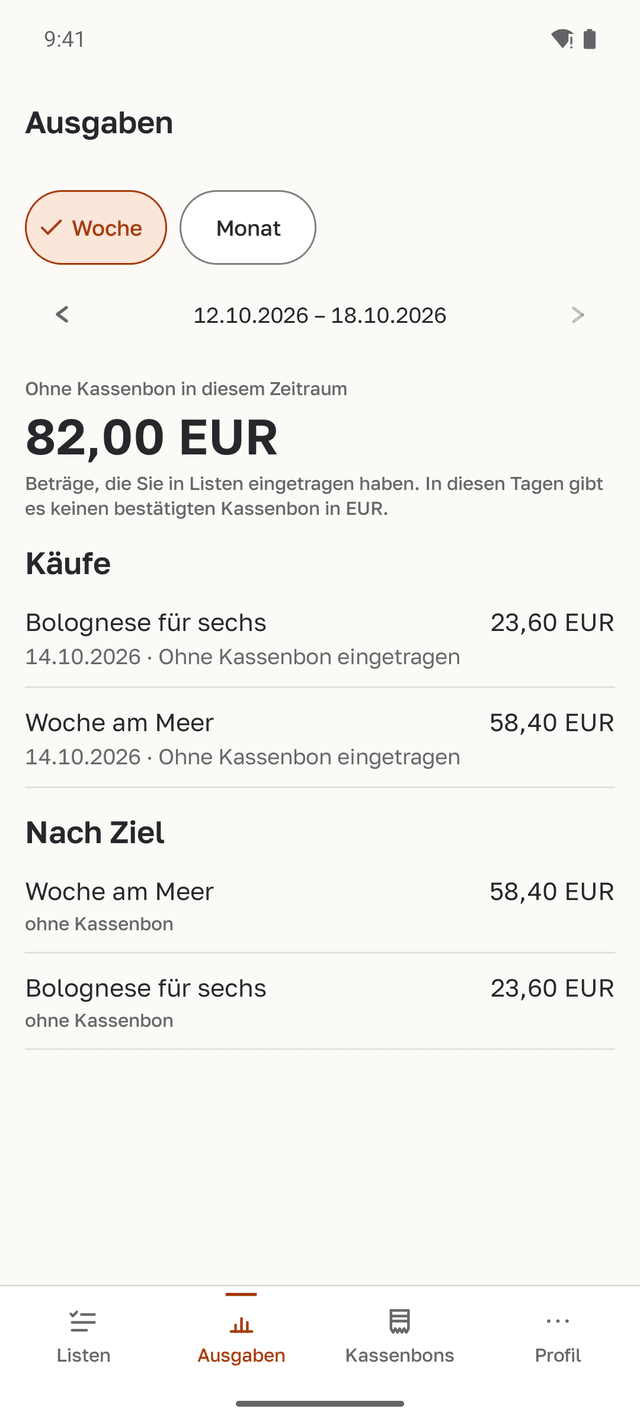
Ausgaben nach Kategorie und nach Ziel. Kein Kassenbon? Ist alles gekauft, tragen Sie den Betrag bei der Liste ein – er wird als „ohne Kassenbon“ markiert.
So funktioniert es
Vier Schritte vom Ziel bis zu dem, was es gekostet hat – auf echten App-Bildschirmen mit Beispieldaten.
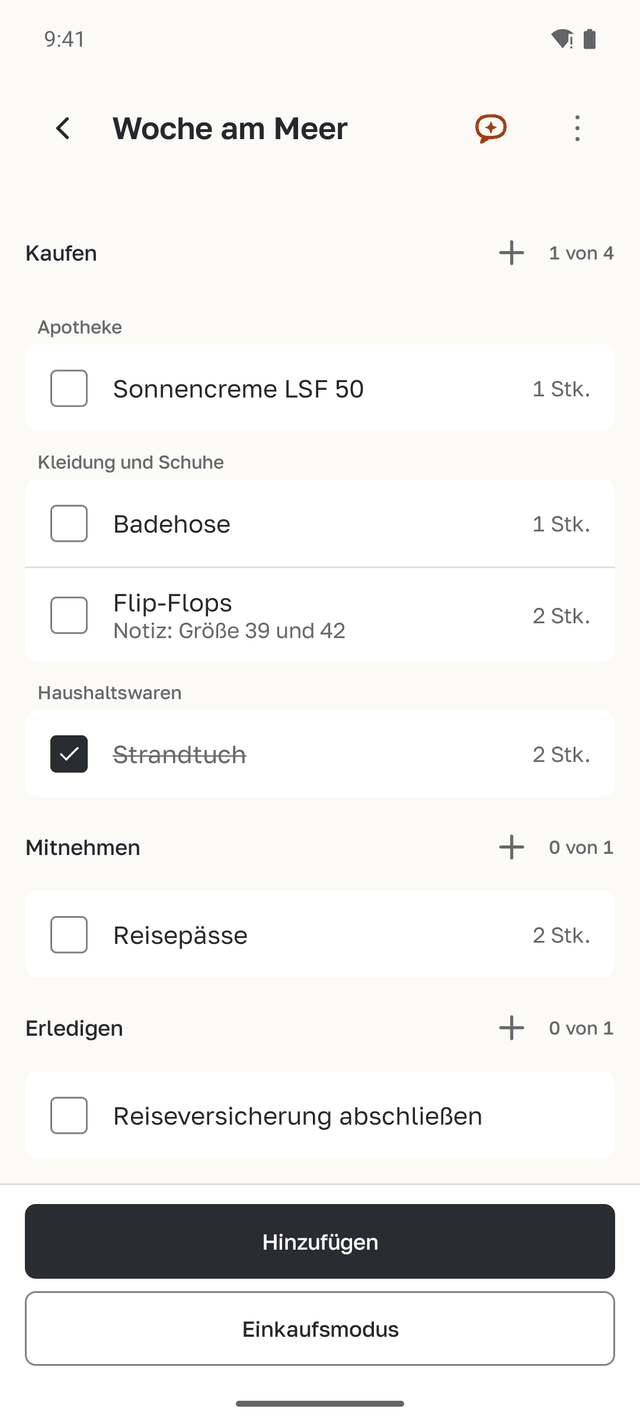
Aus einem Ziel wird eine Liste
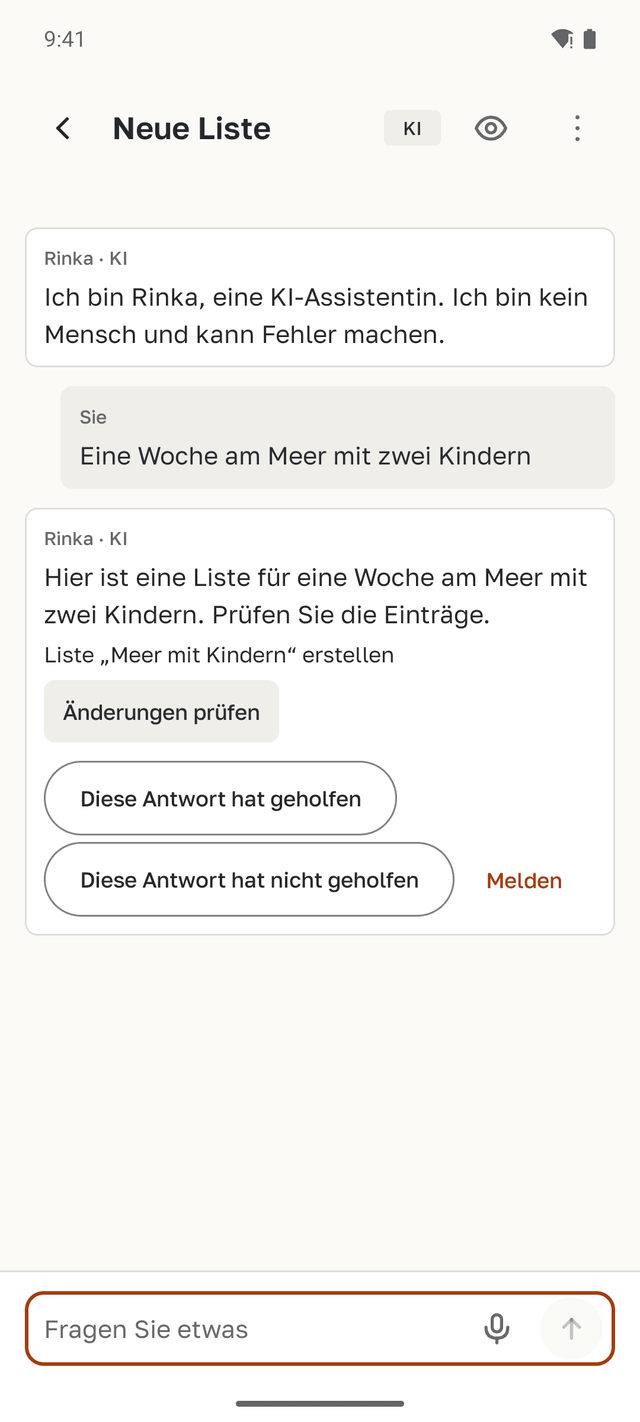
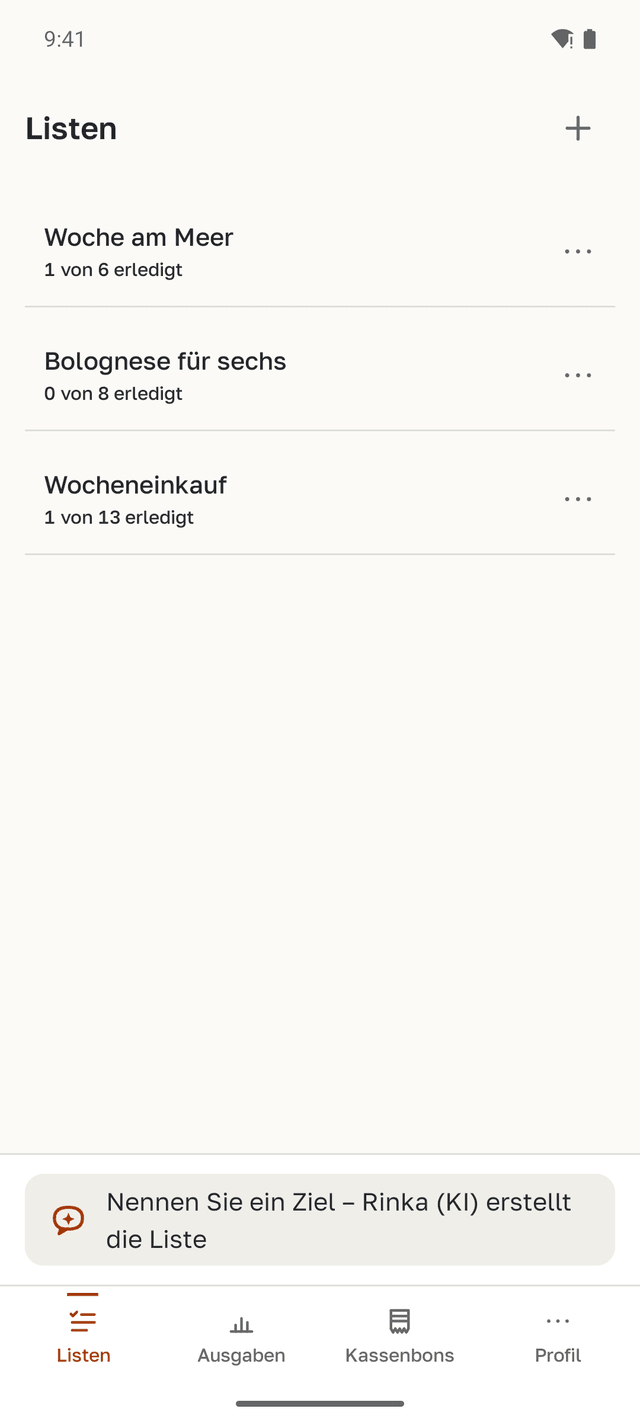
Schreiben oder sagen Sie Ihr Ziel, und die KI-Assistentin Rinka schlägt Einträge nach Bereichen vor. Sie prüfen sie, bevor sie hinzugefügt werden. Sie können eine Liste auch von Hand anlegen – das funktioniert offline.
Die Liste ist gemeinsam
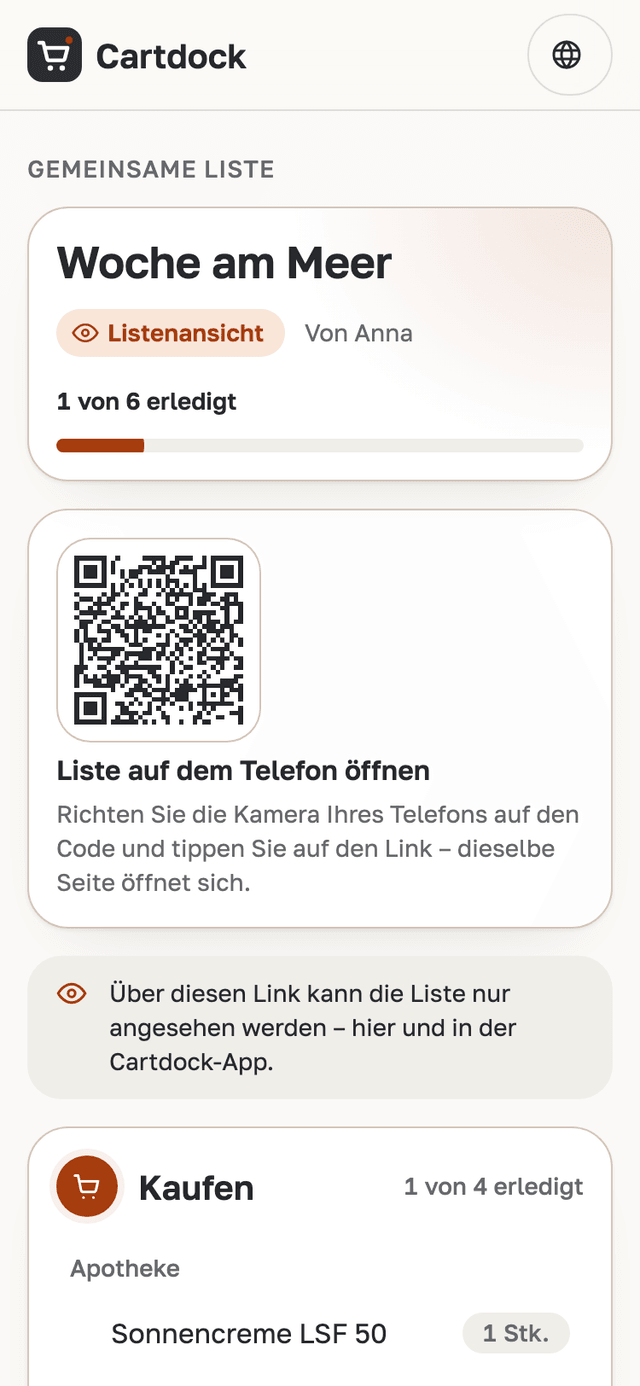
Teilen Sie einen Link: Mitglieder haken Einträge auf ihrem eigenen Handy ab, und wer die App nicht hat, sieht die Liste im Browser.
- Wer die App nicht hat, öffnet den Link im Browser. Die Liste erscheint nach Bereichen und lässt sich als TXT oder CSV speichern. Abhaken geht nur in der App.
- Mitglieder mit der App haken Einträge auf ihrem eigenen Handy ab, und alle sehen die Änderungen.
- Den Link erstellt der Besitzer der Liste mit einem Konto; im Tarif Free für wenige Listen gleichzeitig. Eine gemeinsame Liste ansehen geht ohne Konto; abhaken nach einer kostenlosen Anmeldung.
Im Laden
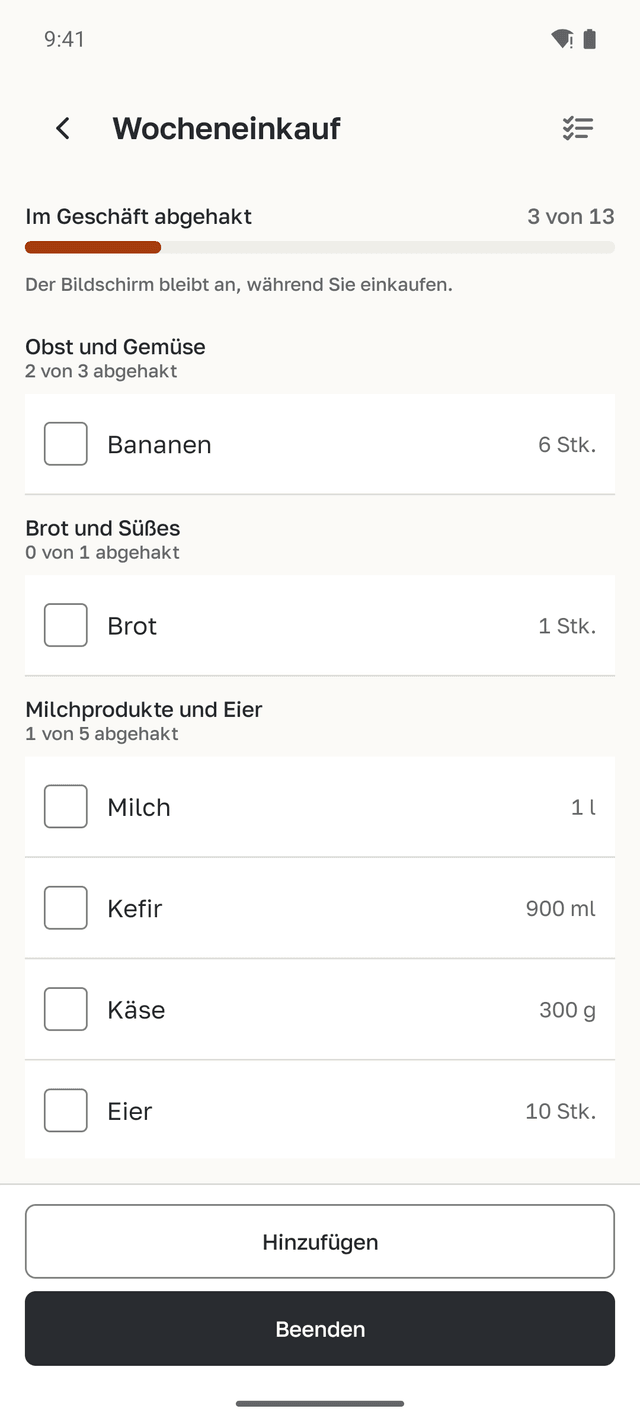
Der Einkaufsmodus zeigt nur, was zu kaufen ist, Gang für Gang. Haken Sie Einträge nach und nach ab – der Bildschirm bleibt an.
Nach dem Einkauf
Ist alles gekauft, tragen Sie den Betrag ein oder fotografieren Sie den Kassenbon – die Ausgabe wird dem Ziel zugeordnet. Ausgaben sehen Sie nach Kategorie und nach Ziel.
Für wen
Vier Alltagssituationen und die Funktionen, die dabei jeweils zum Einsatz kommen.
Eine Familie vor dem Urlaub
„Eine Woche am Meer mit den Kindern“: Sonnencreme und Flip-Flops unter Kaufen, Reisepässe unter Mitnehmen, die Reiseversicherung unter Erledigen. Jeder hakt seinen Teil auf dem eigenen Handy ab.
Abendessen nach Rezept
Bolognese für sechs: Zutaten nach Gängen, jede mit Menge und Notiz. Nach dem Einkauf sehen Sie, was das Abendessen gekostet hat.
Der Büroeinkauf
Eine gemeinsame Liste für das Team statt Tabellen und Regalfotos im Chat. Was der Einkauf gekostet hat, erscheint als eigenes Ziel in Ihren Ausgaben.
Wer den Link bekommt
Die Oma oder ein Kollege öffnet den Link im Browser, sieht die Liste nach Bereichen und kann sie als Datei speichern. Nichts muss installiert werden.
Offline und nur mit Ihrer Einwilligung
- Listen, Einträge und Häkchen funktionieren ohne Verbindung. Solange Sie eine Liste nicht teilen, bleibt sie nur auf Ihrem Handy.
- Rinka und der Kassenbon-Scan funktionieren nur online und erst nach Ihrer Einwilligung in die KI-Verarbeitung. Rinka sieht nicht, was auf Ihren Listen und Kassenbons steht.
- Daten exportieren und löschen können Sie in der App unter „Meine Daten“.
- Diese Seite hat keine Formulare und keine Analysetools. Die Website setzt ein einziges Cookie – die Sprache, wenn Sie sie selbst wählen.
Tarife
Listen, Einkaufsmodus und Ausgaben funktionieren in jedem Tarif. Die Tarife unterscheiden sich in drei Punkten.
Free
kostenlos
- Kassenbon-Scans
- wenige
- Fragen an Rinka
- wenige
- Gemeinsame Listen für Familie und Team
- wenige
Lite
- Kassenbon-Scans
- mehr
- Fragen an Rinka
- mehr
- Gemeinsame Listen für Familie und Team
- enthalten
Plus
- Kassenbon-Scans
- am meisten
- Fragen an Rinka
- am meisten
- Gemeinsame Listen für Familie und Team
- enthalten
Ein Tarif gehört zu einem Konto. Die genauen Limits zeigt die App. Lite und Plus sind Monatsabos, die Sie in der App über Google Play oder den App Store kaufen; den Preis für Ihr Land zeigt der Store.
Fragen und Antworten
Was kostet die App?
Der Tarif Free ist kostenlos. Lite und Plus sind Monatsabos ohne kostenlosen Testzeitraum: App und Store zeigen den Preis für Ihr Land vor dem Kauf. Wie Sie kündigen und Geld zurückerhalten, steht in den Nutzungsbedingungen.
Brauche ich ein Konto?
Für Listen, den Einkaufsmodus und Ausgaben nicht. Ohne Konto funktionieren Rinka und der Kassenbon-Scan auch, aber mit weniger Fragen und Scans. Ohne Konto können Sie keine Listen teilen, und eine fremde gemeinsame Liste können Sie nur ansehen. Meldet sich die App zwei Wochen lang nicht bei unserem Server, löschen wir dort die Daten ohne Konto; die Daten auf Ihrem Handy bleiben. Anmelden können Sie sich mit Google oder mit E-Mail und Passwort.
Was funktioniert offline?
Listen, Einträge, Bereiche, Häkchen und der Einkaufsmodus. Rinka, der Kassenbon-Scan und Links zu Listen brauchen eine Verbindung.
Was bekommt die KI?
Rinka bekommt den Text Ihrer Frage und die IDs der Listen, die Sie anhängen, nie deren Inhalt. Ihre Kassenbons sieht sie nicht. Für einen Scan bekommt die KI das Foto des Kassenbons. Ohne Ihre Einwilligung in die KI-Verarbeitung wird nichts gesendet. Die Spracherkennung Ihres Handys wandelt Ihre Stimme in Text um.
Wie teile ich eine Liste mit jemandem ohne die App?
Den Link erstellt der Besitzer der Liste mit einem Konto; im Tarif Free für wenige Listen gleichzeitig. Die Empfängerin oder der Empfänger öffnet ihn kostenlos im Browser, sieht die Liste und kann sie als TXT oder CSV speichern. Sie können auch eine Kopie der Liste als Text senden.
In welchen Sprachen gibt es die App?
Die App gibt es in acht Sprachen, denselben wie diese Website: Englisch, Spanisch, Polnisch, Deutsch, Französisch, Russisch, Ukrainisch und Belarussisch. Ist Ihr Handy auf eine andere Sprache eingestellt, erscheint die App auf Englisch.
Wie lösche ich meine Daten?
In der App unter „Meine Daten“. Dort können Sie auch ein Archiv Ihrer Daten herunterladen. Das Löschen beginnt nach 24 Stunden, bis dahin können Sie es abbrechen.
Wann kommt die App in die Stores?
Die Veröffentlichung bei Google Play und im App Store wird vorbereitet. Einen Termin gibt es noch nicht.
Bald in den Stores
Cartdock kommt für Android und iOS.
- Google Play – bald verfügbar
- App Store – bald verfügbar